
Brisanje skeniranih podataka s memorijske kartice
Možete izbrisati skenirane podatke na memorijskoj kartici pomoću radne ploče.
-
Odaberite
 Skeniranje (Scan) na zaslonu POČETNA.
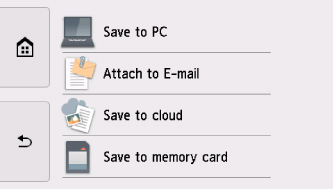
Prikazuje se zaslon za odabir na koji pohranjujete podatke.
-
Umetnite memorijsku karticu u utor za kartice.
 Napomena
-
Ako memorijsku karticu umetnete prije nego što na zaslonu POČETNA odaberete Skeniranje (Scan), prikazat će se zaslon odabira fotografije u stavci Odaberite fotoispis (Select photo print).
Ako se i fotografske datoteke i PDF datoteke pohranjuju na memorijsku karticu, prikazuje se zaslon potvrde koji odabire koju datoteku ispisujete.
Za prikaz zaslona POČETNA, dodirnite tipku POČETNA (HOME).
-
-
Odaberite
 Spremi na mem. karticu (Save to memory card).
 -
Odaberite
 Izbrišite spremljene pod. (Delete saved data)
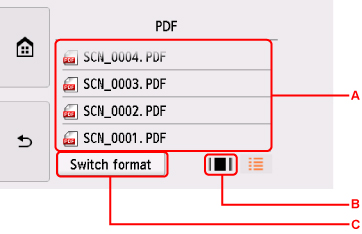
Prikazat će se popis skeniranih podataka.
-
Odaberite podatke za brisanje.
- Popis naziva datoteka
-
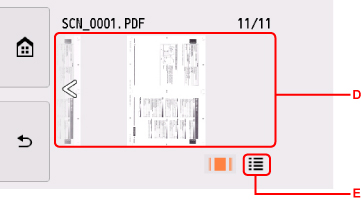
- Zaslon pretpregleda
-
-
Pomaknite okomito za prikaz naziva datoteke i odaberite ga za brisanje podataka.
Kad je format za PDF podatke odabran, samo prva stranica PDF podataka se prikazuje na dodirnom zaslonu.
-
Odaberite za prikaz zaslona pretpregleda.
Kad je format za PDF podatke odabran, samo prva stranica PDF podataka se prikazuje na dodirnom zaslonu.
-
Odaberite za prebacivanje na vrstu datoteke prikazanu na dodirnom zaslonu.
-
Pomaknite za prikaz podataka, a zatim odaberite za brisanje podataka.
-
Odaberite za prikaz popisa naziva datoteka.
-
Odaberite Da (Yes) na potvrdnom zaslonu.
Pisač započinje s brisanjem datoteke.
